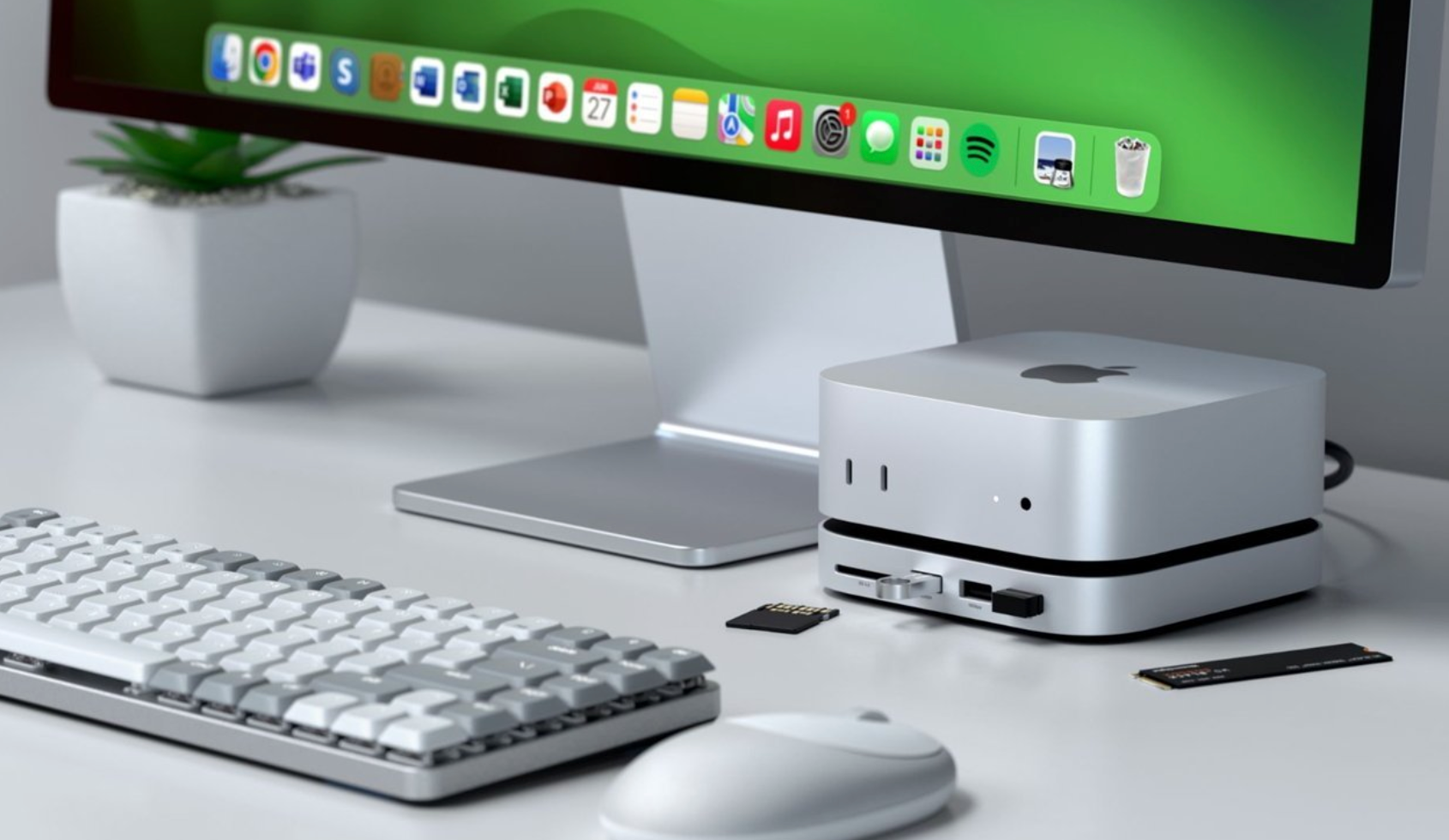
맥미니 M4를 32GB RAM으로 맞추려는 순간, 눈앞의 옵션 화면이 문제입니다. 내장 SSD를 1TB로 올리려면 60만 원이 더 붙는데, 선뜻 누르기가 망설여지죠.
결론부터 말하면, 내장 SSD 업그레이드는 맥미니 M4에서 가장 가성비가 나쁜 선택입니다. 썬더볼트4 외장 SSD 조합이면 같은 돈으로 4배 용량을 얻을 수 있습니다. 이 글에서 수치로 정확하게 비교해드립니다.
📋 목차
1. 맥미니 M4 32GB, 왜 SSD 옵션이 문제인가?
애플 실리콘의 핵심 특성을 먼저 이해해야 합니다. M4 칩의 RAM(통합 메모리)은 구매 후 절대 교체 불가입니다. CPU·GPU가 메모리를 함께 쓰는 구조라, 처음부터 필요한 용량으로 사야 합니다. 반면 SSD 용량은 외장 드라이브로 언제든 보완할 수 있습니다.
그런데 애플 공식 스토어의 옵션 구조를 보면 32GB RAM은 M4 칩 모델에서 CTO(맞춤 구성)로만 선택 가능하고, 기본 선택지인 512GB SSD와 짝을 이룹니다. 여기서 내장 SSD를 1TB로 올리면 추가 비용이 크게 붙습니다.

📌 맥미니 M4 옵션 우선순위 원칙
✅ 1순위: 칩셋 (M4 vs M4 Pro) — 후변경 불가
✅ 2순위: RAM (16GB / 24GB / 32GB) — 후변경 불가
✅ 3순위: SSD — 외장으로 언제든 보완 가능
💡 핵심 원칙
예산이 고정되어 있다면 RAM에 먼저 쓰고, 남은 예산은 외장 SSD에 쓰는 것이 올바른 순서입니다.
2. 내장 1TB vs 외장 SSD: 비용 완벽 비교
숫자로 직접 비교해보겠습니다. 맥미니 M4 32GB + 512GB 기준 가격에서 내장 SSD를 1TB로 올리면 약 60만 원이 추가됩니다. 같은 60만 원으로 외장 SSD를 구성하면 어떻게 될까요?
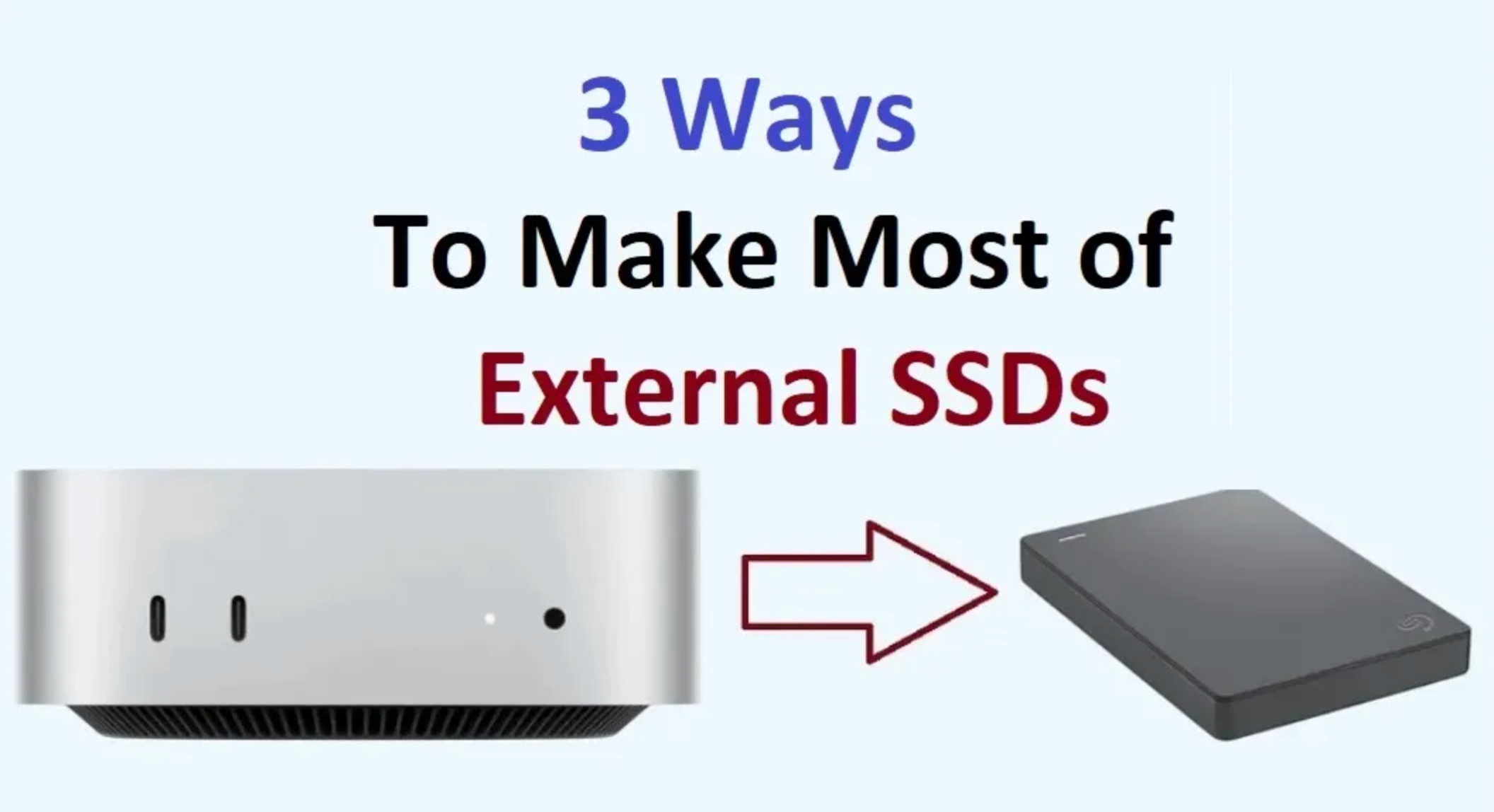
✅ 비용 비교 테이블
| 구성 | 추가 비용 | 획득 용량 | 비고 |
|---|---|---|---|
| 애플 내장 SSD 1TB 업그레이드 | 약 60만 원 | +512GB | 총 1TB 내장 |
| 썬더볼트4 인클로저 + 2TB SSD | 약 25~35만 원 | +2TB | 오리코 케이스 + SN850X 기준 |
| 썬더볼트4 인클로저 + 4TB SSD | 약 40~55만 원 | +4TB | 고용량 조합 |
💰 실제 절약 금액 계산
• 애플 1TB 업그레이드: 약 60만 원 → 512GB 추가
• 오리코 인클로저(6만) + WD SN850X 2TB(25만): 약 31만 원 → 2TB 추가
• 같은 용량 기준 약 29만 원 절약 + 용량은 4배
커뮤니티 실사용자들의 경험을 보면, 썬더볼트4 외장 케이스를 쿠팡 로켓직구로 5~6만 원대에 구하고, 알리발 SSD를 합쳐 총 30만 원 초반에 4TB 구성을 완성한 사례도 많습니다. 내장 1TB 업그레이드 비용의 절반 수준입니다.
3. 외장 SSD, 실제 속도는 어떨까? (썬더볼트4 기준)
가장 많이 받는 질문입니다. "외장이면 느리지 않나요?" 결론부터: 썬더볼트4(40Gbps) 인클로저를 쓰면 일상 작업에서 내장과 체감 차이가 거의 없습니다.
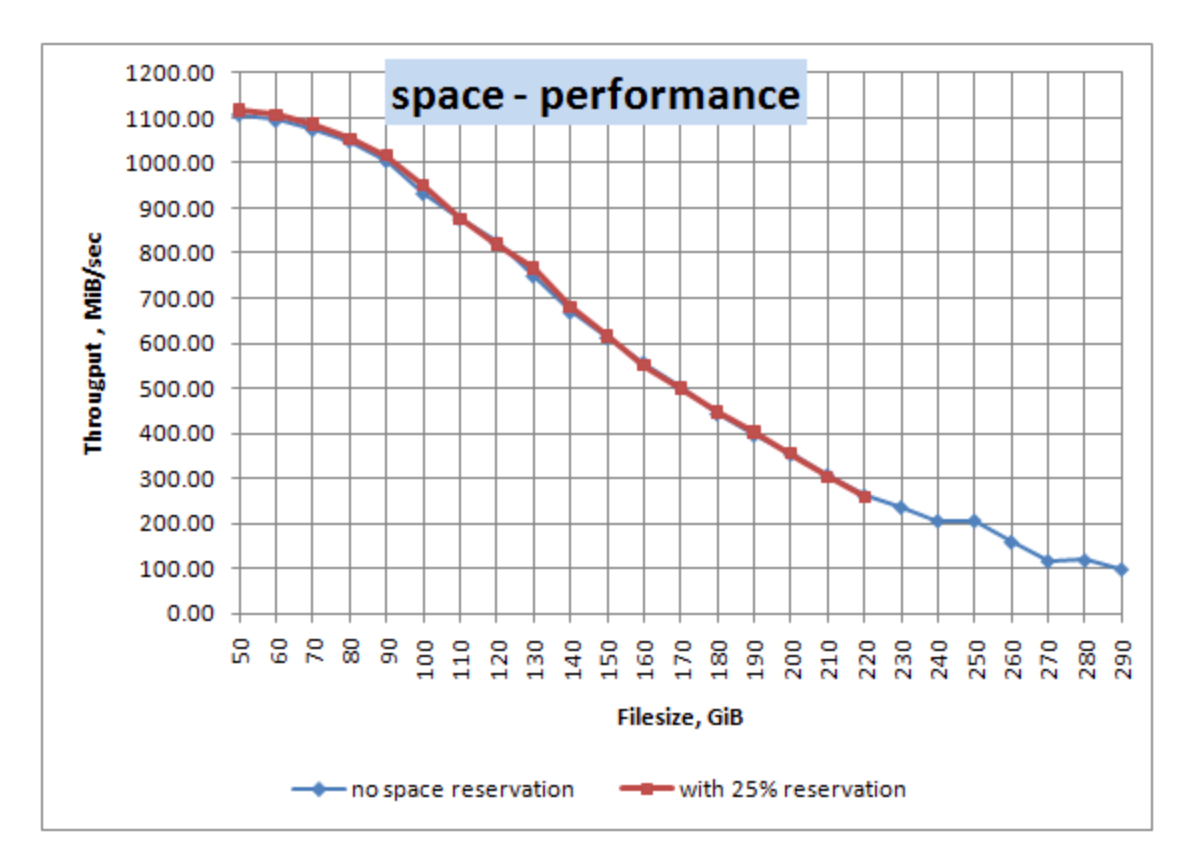
✅ 인터페이스별 최대 속도 비교
| 연결 방식 | 최대 대역폭 | 실사용 읽기 속도 | 용도 |
|---|---|---|---|
| 내장 SSD (M4) | ~7,500 MB/s | 2,900~4,500 MB/s | OS·앱 구동 최적 |
| 썬더볼트4 외장 | 40Gbps (~5,000 MB/s) | 3,000~4,000 MB/s | 대용량 파일 작업 |
| USB 3.2 Gen2 외장 | 10Gbps (~1,250 MB/s) | 800~1,000 MB/s | 일반 파일 보관 |
썬더볼트4 인클로저에 고품질 NVMe SSD를 넣으면, M4 내장 256GB 모델(읽기 약 2,900 MB/s)보다 오히려 더 빠른 속도를 낼 수 있습니다. 영상 편집, 3D 렌더링, 대용량 파일 복사 등 모든 실무 작업에서 병목이 발생하지 않는 수준입니다.
💡 단, 주의할 점
일반 USB-A 3.0 케이블이나 저렴한 USB 허브를 통해 연결하면 속도가 크게 떨어집니다. 반드시 썬더볼트4 전용 케이블과 인클로저를 사용해야 합니다.
4. 추천 외장 SSD 구성 조합 3가지
예산과 용도에 따라 3가지 구성을 추천합니다. 모두 맥미니 M4의 썬더볼트4 포트를 활용하는 방식입니다.
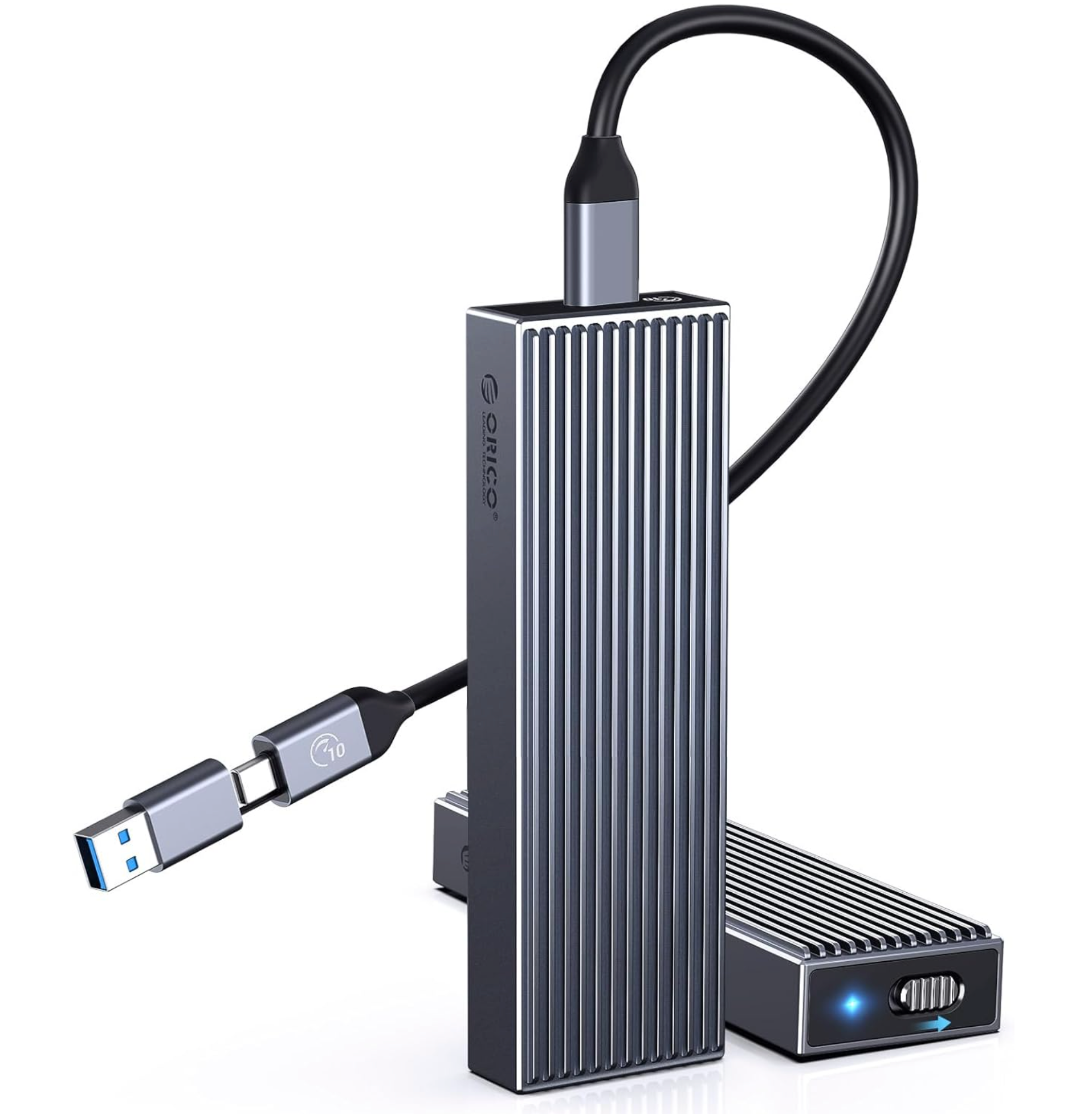
✅ 구성 A - 가성비 입문 (약 20~25만 원)
1 오리코 썬더볼트4 인클로저 (알리익스프레스, 약 5~6만 원)
2 WD SN850X 1TB NVMe SSD (약 20만 원)
3 총 약 18~22만 원 / 1TB 외장 스토리지 완성
✅ 구성 B - 실용 밸런스 (약 50~60만 원)
1 오리코 or OWC Express 1M2 썬더볼트4 인클로저 (약 6~10만 원)
2 WD SN850X 2TB NVMe SSD (약 50만 원대)
3 총 약 50~60만 원 / 2TB 외장 — 가장 인기 있는 구성
알리발 인클로저 중 "썬더볼트4" 표기가 없는 40Gbps USB4 제품은 썬더볼트 전용 케이블과 호환이 안 될 수 있습니다. 반드시 "Thunderbolt 4 certified" 문구를 확인하세요.
💻 지금 맥미니 M4 32GB 최저가 확인하기
쿠팡, 다나와, 11번가에서 맥미니 M4 32GB 최신 가격과 외장 SSD 인클로저 묶음 할인을 확인하세요.
👉 다나와에서 맥미니 M4 최저가 보기 📦 썬더볼트4 인클로저 최저가 보기5. 이런 사람은 내장 1TB가 맞을 수도 있다
외장 SSD가 무조건 정답은 아닙니다. 아래 조건에 해당한다면 내장 1TB 옵션을 고려할 수 있습니다.
📌 내장 1TB가 유리한 경우 체크리스트
☑️ 외장 케이블이 책상 위에 지저분하게 보이는 게 싫다 (케이블 강박)
☑️ macOS 시스템 파일, 앱, 작업 파일을 모두 내장에서 구동해야 한다
☑️ 썬더볼트 포트를 모두 모니터·허브 등 다른 용도로 써야 한다
☑️ 출장·이동 중에도 맥미니를 자주 들고 다닌다 (거의 없는 케이스)
반면 맥미니는 거치형 데스크탑입니다. 외장 SSD를 책상 한켠에 고정해두면 노트북처럼 '달랑거리는' 문제도 없습니다. 다운로드 폴더, 미디어 라이브러리, 타임머신 백업 등은 모두 외장으로 분리하면 내장 SSD의 수명도 더 오래 유지됩니다.
자주 묻는 질문 (FAQ)
Q1. 맥미니 M4 기본형(16GB)도 외장 SSD 전략이 동일하게 적용되나요?
네, 동일하게 적용됩니다. 오히려 16GB 기본형 구매자라면 내장 SSD 업그레이드 예산을 아껴서 외장 SSD에 투자하고, 남는 금액으로 RAM 16→24GB 업그레이드를 먼저 고려하는 것이 좋습니다.
Q2. 외장 SSD에 앱을 설치해도 되나요?
최신 macOS(Sequoia 이후)에서는 1GB 이상 앱도 외장 디스크에 설치가 가능하도록 변경되었습니다. 단, 운영체제(macOS)는 반드시 내장 SSD에 있어야 합니다. 포토샵, 파이널컷 등 대용량 앱을 외장에 설치하는 사용자들도 많습니다.
Q3. 외장 SSD가 갑자기 분리되면 문제가 생기지 않나요?
맥미니는 거치형이라 외장 SSD가 뽑힐 일이 거의 없습니다. 혹시라도 분리될 경우, 해당 SSD에서 실행 중이던 앱이 강제 종료될 수 있습니다. OS 자체는 내장 SSD에서 구동 중이므로 시스템 전체에 문제가 생기지는 않습니다.
Q4. 맥미니 M4에서 썬더볼트4 포트가 몇 개인가요?
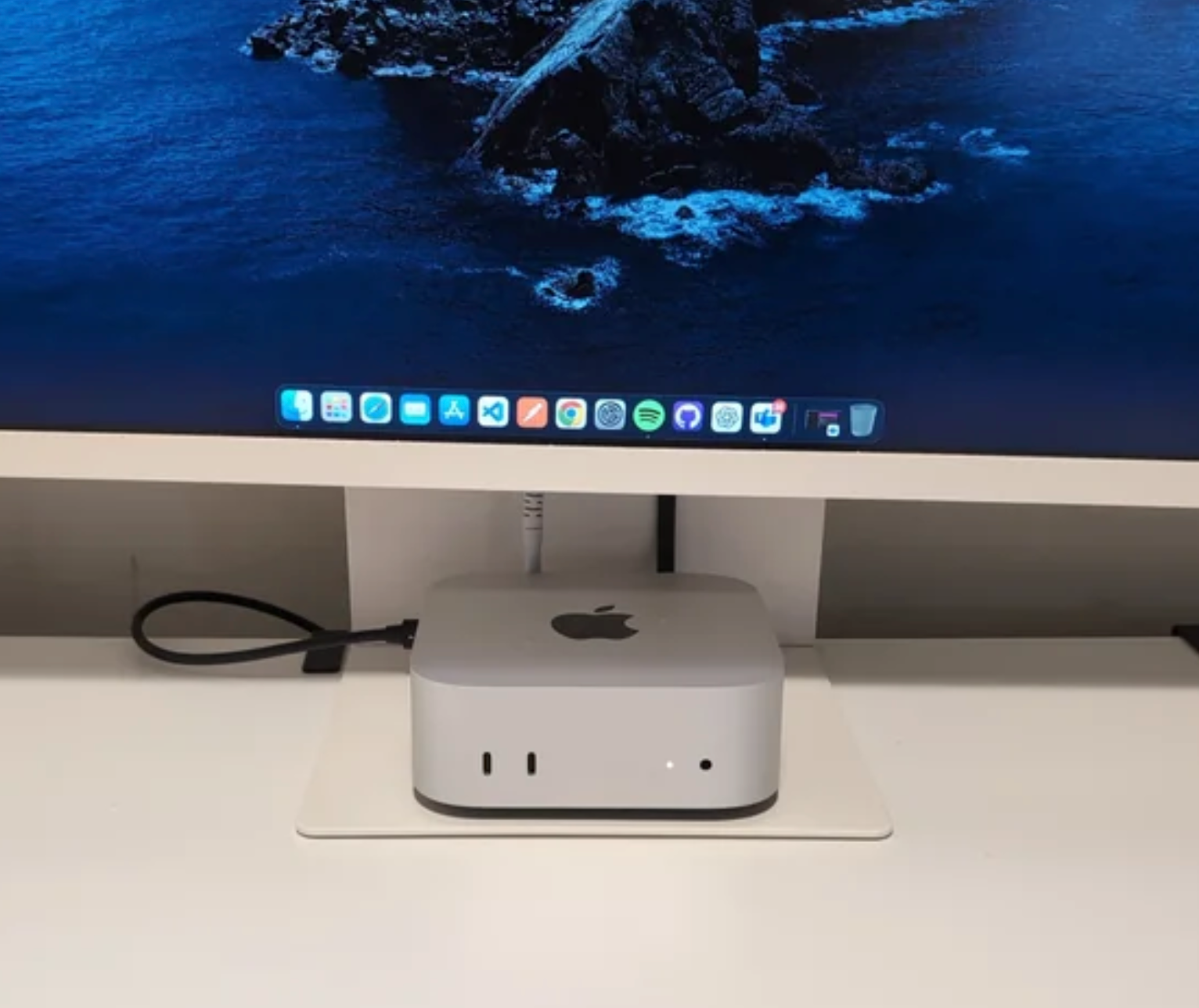
맥미니 M4(기본형)는 전면 USB-C 2개(USB3.2 Gen2, 10Gbps)와 후면 썬더볼트4 포트 3개를 포함해 다양한 포트를 제공합니다. 외장 SSD는 후면 썬더볼트4 포트에 연결해야 최대 속도를 낼 수 있습니다.
Q5. 알리발 SSD가 안전한가요?
WD, 삼성, 하이닉스 같은 정식 브랜드의 알리 직구 제품은 정품과 동일합니다. 다만 중국산 노브랜드 SSD는 실제 용량 사기, 속도 허위 표기 사례가 있으므로 반드시 신뢰 브랜드 제품을 구매하세요. 쿠팡 로켓직구나 아마존 직구가 더 안전한 선택입니다.
마무리
맥미니 M4를 32GB RAM으로 구성하는 것은 탁월한 선택입니다. 로컬 AI, 영상 편집, 다중 작업 모두 충분히 소화할 수 있습니다. 하지만 그 순간 내장 SSD를 1TB로 올리는 데 60만 원을 추가로 쓰는 것은 비효율입니다.
핵심 공식은 단순합니다. RAM은 처음부터 최대치로, SSD는 외장으로 확장. 썬더볼트4 인클로저와 NVMe SSD 조합이면 같은 예산에 4배 용량을 얻으면서 속도도 내장과 거의 동일한 수준을 유지할 수 있습니다.
🎯 맥미니 M4 32GB + 외장 SSD 조합, 지금 바로 시작하세요!
예산 절약 + 더 많은 용량 + 업그레이드 유연성 — 세 가지를 한 번에.
💰 썬더볼트4 인클로저 최저가 바로 보기 →📌 출처
• Apple 공식 Mac mini 제품 사양 (apple.com/kr/mac-mini/specs)
• Apple 공식 Mac mini 구매 페이지 (apple.com/kr/shop/buy-mac/mac-mini)
• 클리앙 맥 커뮤니티 실사용자 후기 (clien.net)
• MacRumors Mac mini Roundup (macrumors.com)
⚠️ 유의사항
이 글은 2026년 4월 기준으로 작성되었습니다. 애플 공식 옵션 가격 및 서드파티 제품 가격은 시기에 따라 변동될 수 있으므로, 구매 전 반드시 공식 스토어와 최신 판매가를 직접 확인하시기 바랍니다. 이 글에 포함된 제휴 링크를 통해 구매 시, 이에 따른 일정액의 수수료를 제공받을수 있습니다.
'IT정보' 카테고리의 다른 글
| 맥미니 M5 vs M4 차이점 7가지 뭐 사야할까 (3) | 2026.04.19 |
|---|---|
| 맥미니 M5 출시일 총정리 – 2026 WWDC 공개 유력, 지금 사지 말아야 할 이유 (0) | 2026.04.19 |
| 돈 낭비 마세요! 맥미니 M4 32GB가 맥스튜디오보다 나은 3가지 이유 (2) | 2026.04.12 |
| 2026 최신 할인코드 포함! 고잉버스 vs 겜스고 가격 끝판왕 비교 (0) | 2026.02.19 |
| 오픈 클로(OpenClaw) 맥미니 M4 최적의 가성비 사양 선택 가이드 - 중복 투자 방지! 깡통이 정답인 이유 (0) | 2026.02.13 |


댓글