
맥미니 M4 Pro vs M4 일반 개발자가 체감하는 차이
맥미니를 개발 장비로 알아보다 보면 결국 이 갈림길에서 멈추게 돼요. 기본 M4로 갈까, 아니면 40만 원 넘게 더 주고 M4 Pro로 갈까. 스펙표에는 코어 개수와 메모리 대역폭 같은 숫자가 줄줄이 적혀 있는데, 정작 궁금한 건 따로 있죠. "그래서 내가 코딩할 때 손끝으로 느끼는 차이가 있긴 한가요?"
같은 가격대 고민을 한 두 개발자가 정반대 후기를 남기기도 해요. 한쪽은 "M4로 충분하다", 다른 쪽은 "Pro 안 갔으면 후회할 뻔". 둘 다 맞는 말이에요. 갈리는 지점은 딱 하나, 무슨 작업을 하느냐거든요. 이 글에서 코어와 메모리 숫자가 실제 작업에서 어떤 차이로 바뀌는지, 누가 어느 쪽을 골라야 하는지 정리해드릴게요.
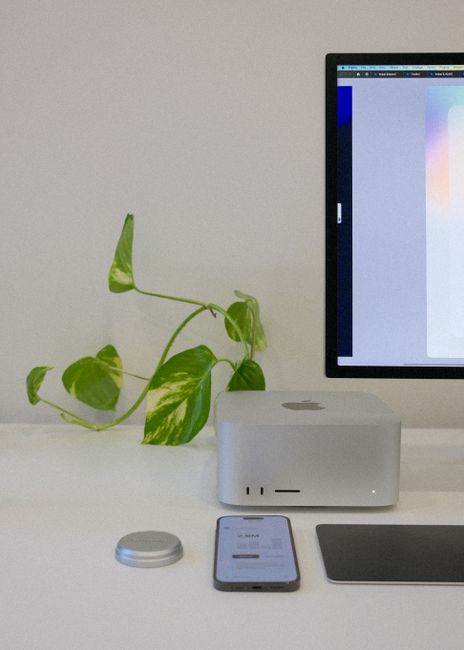
▲ M4냐 M4 Pro냐, 결정은 결국 내 작업 패턴에 달려 있어요
📋 이 글에서 다루는 내용
핵심 요약
1. M4는 10코어, M4 Pro는 12~14코어예요. 하지만 진짜 큰 차이는 메모리 대역폭(120GB/s vs 273GB/s)에서 갈려요.
2. 웹·앱 프런트엔드, 일반 백엔드 작업이라면 M4로도 충분히 쾌적해요. 체감 차이가 거의 안 나요.
3. 도커 여러 개 상시 구동, 무거운 빌드·CI, 로컬 AI 모델을 돌린다면 M4 Pro가 시간을 확실히 아껴줘요.
1. 같은 맥미니인데 왜 누구는 답답하고 누구는 쾌적할까요?


▲ 같은 맥미니라도 작업 종류에 따라 체감이 완전히 갈려요
먼저 흔한 장면 하나를 떠올려볼게요. 두 명이 비슷한 시기에 맥미니를 샀어요. 한 명은 리액트로 웹 화면을 만들고, 다른 한 명은 도커로 서비스 대여섯 개를 띄워놓고 데이터까지 돌려요. 한 명은 "조용하고 빠르다" 하고, 다른 한 명은 "빌드 돌리면 잠깐 멈칫한다"고 느껴요.
이 차이가 바로 M4와 M4 Pro 고민의 본질이에요. 가벼운 작업은 두 칩 다 여유롭게 처리해서 차이를 거의 못 느껴요. 그런데 동시에 여러 무거운 작업을 던지는 순간, 두 칩의 체력 차이가 드러나거든요. 평소엔 안 보이다가 한계 근처에서 갈리는 거죠.
그러니까 "M4 Pro가 더 빠른가요?"라는 질문은 반만 맞아요. 더 정확한 질문은 "내 작업이 M4의 한계를 건드릴 만큼 무거운가?"예요. 이 기준을 잡고 보면 선택이 훨씬 또렷해져요.
2. 코어가 더 많은 M4 Pro면 정말 항상 빠를까요?
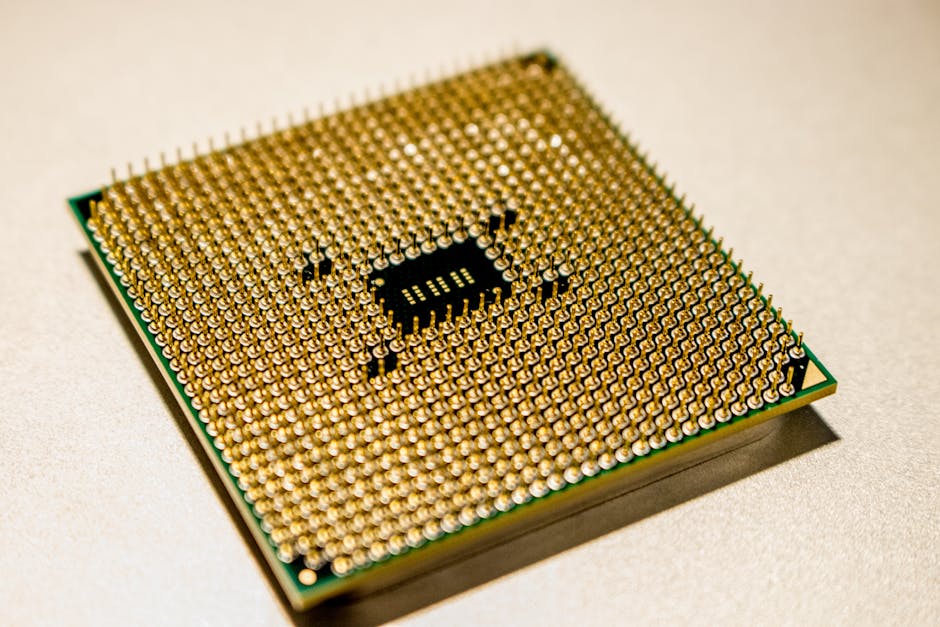
▲ 코어가 많다고 모든 작업이 그만큼 빨라지진 않아요
많은 분이 이렇게 생각해요. "M4는 10코어, M4 Pro는 14코어니까 항상 1.4배쯤 빠르겠네." 숫자만 보면 그럴듯하지만, 실제 작업에선 그렇게 안 흘러가요. 코어 개수가 통하는 건 작업을 여러 갈래로 쪼갤 수 있을 때뿐이거든요.
대표적인 게 단일 작업이에요. 에디터에서 코드 한 줄 자동완성이 뜨는 속도, 웹페이지 하나 새로고침하는 반응성 같은 건 코어 하나의 힘(싱글코어 성능)에 달려 있어요. 그런데 M4와 M4 Pro는 코어 하나하나의 기본 성능이 거의 같아요. 그래서 가벼운 작업에선 코어가 몇 개든 체감이 똑같은 거죠.
코어 개수가 빛을 발하는 건 여러 작업을 동시에 굴릴 때예요. 큰 프로젝트를 한 번에 컴파일하거나, 테스트 수십 개를 병렬로 돌리거나, 도커 컨테이너 여러 개가 동시에 일할 때요. 이럴 때 M4 Pro의 성능 코어가 두 배 많다는 점이 실제 시간 단축으로 이어져요. 병렬 빌드나 CI 작업에서 처리량이 30% 넘게 올라간다는 측정도 있고요.
| 구분 | M4 (기본) | M4 Pro |
|---|---|---|
| CPU 코어 | 10코어 (성능4 + 효율6) | 12~14코어 (성능 코어 대폭 증가) |
| GPU 코어 | 10코어 | 16~20코어 |
| 메모리 대역폭 | 약 120GB/s | 약 273GB/s |
| 기본 메모리 | 16GB (24·32GB 구성) | 24GB (48·64GB 구성) |
| 외부 단자 | 썬더볼트4 | 썬더볼트5 |
정리하면 코어 숫자는 "동시에 무거운 일을 얼마나 던질 수 있느냐"를 보여주는 지표예요. 한 번에 한 가지만 하는 작업이라면 그 숫자가 큰 의미가 없어요. 그래서 코어만 보고 결정하면 돈을 더 쓰고도 차이를 못 느낄 수 있어요.
3. 체감 차이를 가르는 진짜 열쇠는 어디 있을까요?

▲ 코어보다 더 크게 갈리는 건 메모리 대역폭과 용량이에요
진짜 차이는 사실 코어가 아니라 메모리에 있어요. 두 가지를 봐야 하는데, 하나는 메모리 대역폭이고 다른 하나는 메모리 용량이에요. 이 둘이 개발 체감을 가장 크게 좌우해요.
메모리 대역폭은 칩과 메모리 사이에 깔린 도로의 폭이라고 보면 돼요. M4는 약 120GB/s, M4 Pro는 약 273GB/s로 두 배가 훌쩍 넘어요. 평소 코딩에선 이 차이가 잘 안 느껴져요. 하지만 한 번에 큰 데이터를 메모리로 들이붓는 작업, 예를 들어 로컬 AI 모델을 돌릴 때는 이야기가 달라져요. 모델이 응답을 내놓기 시작하는 시간이 M4 Pro에서 눈에 띄게 빨라지거든요. 측정에 따라 첫 응답까지 걸리는 시간이 40% 가까이 줄기도 해요.
두 번째는 메모리 용량이에요. 사실 이게 더 현실적인 갈림길일 때가 많아요. 맥미니의 통합메모리는 나중에 늘릴 수가 없어요. 살 때 정한 용량으로 계속 써야 하죠. M4는 16GB로 시작하고, M4 Pro는 24GB부터 시작해요. 도커를 여러 개 띄우고 IDE에 브라우저 탭 수십 개를 함께 쓰면 16GB는 생각보다 금방 빠듯해져요.
⚠️ 메모리에서 막히는 신호들
• 도커 컨테이너 3개 이상을 상시로 띄워둔다
• IDE + 시뮬레이터 + 브라우저 탭 수십 개를 동시에 연다
• 로컬 LLM(Ollama, MLX 등)으로 코드 보조나 추론을 돌린다
• 영상·대용량 데이터 처리를 자주 한다
→ 둘 이상 해당하면 메모리(대역폭·용량) 여유가 곧 작업 속도예요
그래서 칩 등급만 따지기보다 메모리를 함께 봐야 해요. 어떤 분께는 "M4 32GB"가 "M4 Pro 24GB"보다 나은 선택일 수도 있거든요. 칩 이름이 아니라 내 작업이 메모리를 얼마나 먹는지가 기준이에요.
4. 내 작업이 M4로 충분한지 어떻게 가려낼까요?


▲ 가벼운 웹·앱 작업이라면 M4로도 충분히 쾌적해요
결론부터 말하면, 생각보다 많은 개발 작업이 M4로 충분해요. 괜히 Pro로 올려서 돈만 더 쓰는 경우도 흔하거든요. 아래 항목 대부분에 해당한다면 기본 M4(가능하면 메모리만 24GB로)로도 쾌적하게 일할 수 있어요.
✅ M4로 충분한 작업 신호
1. 리액트·뷰 같은 웹 프런트엔드 개발이 주력이다
2. 일반적인 규모의 백엔드 API 서버를 만든다
3. 도커를 쓰더라도 동시에 1~2개 정도만 띄운다
4. 코딩 공부, 사이드 프로젝트, 가벼운 자동화가 목적이다
5. 로컬 AI는 거의 안 쓰거나 작은 모델만 가끔 돌린다
이런 작업은 대부분 한 번에 한두 가지만 무겁게 돌아가요. M4의 코어 하나하나가 충분히 빨라서 에디터 반응성이나 일반 빌드 속도는 Pro와 거의 차이가 안 나요. 오히려 발열과 소비 전력이 적어서 더 조용하고 시원하게 돌아간다는 점도 장점이에요.
여기서 한 가지 팁을 드릴게요. M4를 고르더라도 메모리만큼은 16GB 대신 24GB로 올리는 걸 권해요. 비용 부담이 칩 등급을 올리는 것보다 훨씬 적은데, 도커나 브라우저 탭이 늘었을 때 버티는 힘이 크게 달라지거든요. 칩보다 메모리에 먼저 투자하는 게 일반 개발자에겐 더 합리적인 순서예요.
5. 어떤 개발자가 M4 Pro로 가야 마음이 편할까요?
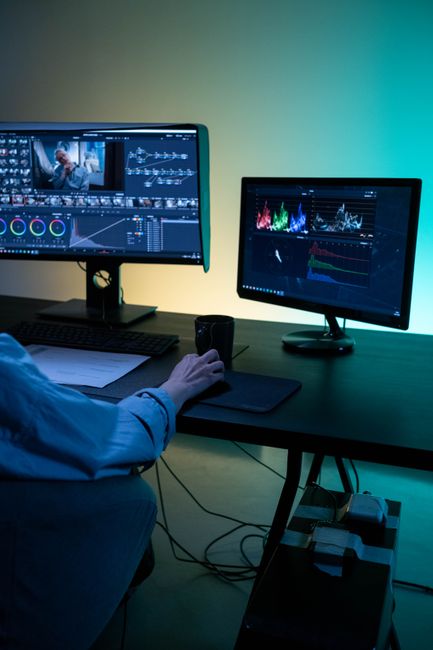
▲ 무거운 병렬 작업

▲ 로컬 AI 추론
반대로 M4 Pro가 확실히 값을 하는 경우도 분명해요. 매일 무거운 작업을 반복한다면, Pro와 넉넉한 메모리에 쓴 돈이 곧 아낀 시간으로 돌아와요. 아래 상황에 자주 부딪힌다면 망설이지 말고 Pro로 가세요.
| 이런 작업이라면 | 왜 M4 Pro인가요? |
|---|---|
| 도커 여러 개 + DB + 메시지큐 상시 구동 | 코어와 메모리가 동시에 많이 필요 |
| 대규모 프로젝트 풀 빌드·CI 자주 실행 | 병렬 처리량이 30% 이상 빨라짐 |
| 로컬 LLM으로 코드 보조·추론 | 메모리 대역폭 덕에 응답이 훨씬 빠름 |
| 영상 편집·3D·머신러닝 학습 병행 | GPU 코어와 메모리 용량이 결정적 |
| iOS 대형 앱 + 시뮬레이터 다중 구동 | 동시 작업 부하가 커서 여유 필요 |
특히 로컬 AI를 쓰는 분이라면 M4 Pro에 메모리를 48GB 이상 넉넉히 잡는 걸 권해요. 모델 크기가 메모리에 들어가야 제대로 돌아가는데, 여기서 대역폭과 용량이 둘 다 발목을 잡거든요. 이 작업이 일상이라면 Pro는 선택이 아니라 거의 필수에 가까워요.
정리하면 이래요. 동시에 여러 무거운 일을 던지거나, 메모리를 크게 먹는 작업이 일상이면 M4 Pro. 한 번에 한두 가지를 가볍게 돌리는 일반 개발이면 M4(메모리만 넉넉히). 칩 이름보다 내 하루의 작업 패턴이 답을 알려줘요.
💰 내 작업이 M4로 충분한지 1분 만에 점검해보세요
도커를 몇 개나 동시에 띄우는지, 로컬 AI를 쓰는지, 풀 빌드를 하루에 몇 번 돌리는지 떠올려보세요. 무거운 항목이 둘 이상이라면 M4 Pro와 넉넉한 메모리를 진지하게 고민할 때예요.
👉 맥미니 개발환경 셋업 더 보기자주 묻는 질문 (FAQ)
Q1. 맥미니 M4와 M4 Pro 개발용으로 차이가 큰가요?
가벼운 웹·앱 개발에선 차이가 거의 안 나요. 코어 하나의 성능이 비슷해서 에디터 반응성이나 일반 빌드 속도가 거의 같거든요. 차이가 벌어지는 건 도커 다중 구동, 무거운 풀 빌드, 로컬 AI처럼 동시에 부하가 큰 작업을 할 때예요.
Q2. 맥미니 M4 16GB로 개발하기에 충분한가요?
코딩 공부나 웹 프런트엔드 위주라면 쓸 만해요. 다만 도커와 IDE, 브라우저 탭을 함께 쓰면 16GB는 금방 빠듯해져요. 통합메모리는 나중에 못 늘리니, M4를 고르더라도 24GB로 올려두는 쪽을 권해요.
Q3. 로컬 AI 모델을 돌리려면 M4 Pro가 꼭 필요한가요?
작은 모델을 가끔 돌리는 정도면 M4로도 돼요. 하지만 중간 크기 이상 모델을 자주 쓴다면 M4 Pro의 높은 메모리 대역폭과 큰 용량이 응답 속도를 크게 바꿔줘요. 이 작업이 일상이라면 메모리 48GB 이상의 Pro 구성이 마음 편해요.
Q4. M4 Pro로 올리는 비용이면 차라리 맥 스튜디오가 낫지 않나요?
영상·3D·대형 머신러닝을 매일 다룬다면 맥 스튜디오가 더 맞을 수 있어요. 하지만 일반적인 개발 작업이라면 M4 Pro 맥미니가 성능과 가격의 균형이 좋아요. 책상 공간과 소음, 전력까지 따지면 맥미니의 만족도가 높은 편이에요.
한 걸음 더: 이렇게 확장해보세요
칩 등급을 정했다면, 다음은 메모리와 저장공간, 그리고 로컬 AI 환경까지 묶어서 보는 단계예요. 맥미니는 세 가지를 함께 정해야 후회 없는 구성이 나와요.
✅ 메모리는 16GB / 24GB / 32GB 중 내 도커·탭 사용량에 맞춰 먼저 결정하기
✅ SSD 용량은 Xcode·도커·모델 파일까지 더해 256GB로 버틸지 512GB로 갈지 따져보기
✅ 로컬 LLM(Ollama·MLX)을 쓸 계획이면 돌릴 모델 크기부터 정하고 메모리 역산하기
마무리
M4 Pro가 항상 정답은 아니에요. 일반적인 웹·앱 개발이라면 M4에 메모리만 넉넉히 더하는 쪽이 더 똑똑한 소비일 때가 많아요. 반대로 도커 다중 구동, 무거운 빌드, 로컬 AI가 일상이라면 Pro에 쓴 돈이 매일 아끼는 시간으로 돌아와요. 칩 이름보다 내가 하루에 던지는 작업의 무게가 진짜 기준이에요.
지금 쓰는 컴퓨터의 활성 상태 보기를 열어서 평소 메모리와 CPU가 얼마나 차는지 한번 확인해보세요. 그 숫자가 M4와 M4 Pro 사이에서 가장 정직한 답을 줄 거예요. 신형 맥미니 정보는 계속 업데이트할게요.
🎯 M4로 갈지, M4 Pro로 갈지 지금 결정하세요
동시에 무거운 작업을 던지고 로컬 AI를 쓴다면 M4 Pro에 넉넉한 메모리, 가벼운 웹·앱 개발이라면 M4 24GB가 답이에요. 더 깊은 맥미니 개발 셋업 가이드를 확인해보세요.
💰 맥미니 개발 셋업 가이드 보기 →📌 출처
• MacStadium Blog, "Mac mini with M4 Review Part 2: M4 Pro"
• Apple, Mac mini 기술 사양 (M4 / M4 Pro)
• 개발자 커뮤니티 맥미니 M4 Pro 실사용 비교 후기
댓글