
맥미니 SSD 256GB로 개발환경 버틸 수 있을까 실사용 용량 정리
맥미니 기본형은 256GB로 시작해요. 가격표만 보면 이게 제일 끌리는데, 막상 개발 장비로 쓰려고 하면 머릿속에 물음표가 하나 뜨죠. "Xcode 깔고 도커 돌리고 프로젝트 몇 개 쌓이면 256GB로 버틸 수 있나?" 결론부터 말하면, 버틸 수는 있는데 거의 매주 용량 관리를 해야 하는 삶이 시작돼요.
같은 256GB를 사도 누구는 "여유 있다" 하고 누구는 "한 달 만에 빨간불"이라고 해요. 차이는 딱 하나, 무엇을 설치하고 어디까지 캐시를 방치하느냐예요. 이 글에서 실제로 어디서 용량이 빠지는지 숫자로 정리해드릴게요.
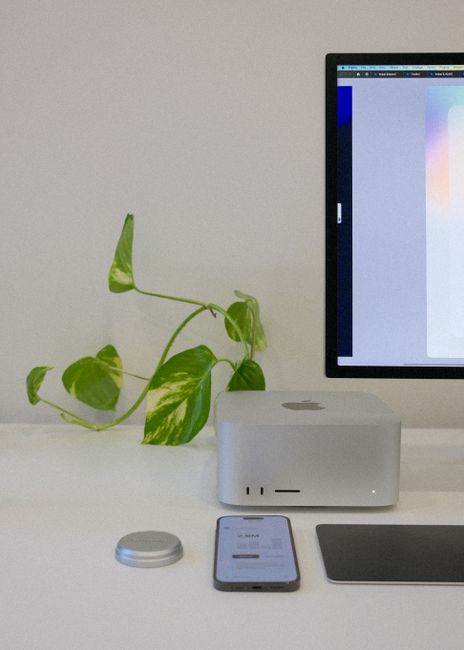
▲ 맥미니 256GB, 개발 장비로 쓰기 전에 용량부터 따져봐야 해요
📋 이 글에서 다루는 내용
핵심 요약
1. 256GB라고 적혀 있어도 macOS와 기본 앱을 빼면 실제로 쓰는 공간은 약 200GB 안팎이에요.
2. Xcode 한 세트만 깔아도 50GB 가까이 사라지고, 도커와 캐시가 조용히 수십 GB를 더 먹어요.
3. 외장 SSD를 쓰면 256GB로도 버틸 수 있지만, 처음부터 512GB가 마음 편한 선택이에요.
1. 맥미니 256GB, 진짜 쓸 수 있는 공간은 얼마일까요?

▲ 표기 용량과 실제 쓰는 용량은 생각보다 차이가 커요
먼저 오해 하나를 풀고 갈게요. 256GB라고 적혀 있다고 256GB를 다 쓰는 게 아니에요. 저장 용량은 1000 단위로 표기하는데 컴퓨터는 1024 단위로 계산하거든요. 그래서 Finder에서 보이는 실제 용량은 약 228GB 정도예요. 시작부터 약 28GB가 그냥 표기 차이로 빠지는 셈이죠.
여기서 끝이 아니에요. macOS 자체와 기본으로 깔려 있는 앱들이 자리를 차지해요. 최신 macOS는 시스템 데이터까지 합치면 보통 20~30GB를 써요. 그러니까 맥미니를 처음 켜고 아무것도 안 깔아도 쓸 수 있는 공간은 대략 200GB 안팎으로 시작한다고 보면 돼요.
200GB면 충분해 보이나요? 사진이나 문서 위주로 쓰는 분이라면 넉넉해요. 그런데 개발 환경은 이야기가 완전히 달라져요. 다음 섹션에서 도구를 하나씩 깔아보면 이 숫자가 얼마나 빨리 줄어드는지 보일 거예요.
2. 개발 도구를 깔면 용량이 얼마나 줄어들까요?


▲ 개발 도구는 하나씩 깔 때마다 수 GB씩 사라져요
개발 장비로 쓰기 시작하면 용량이 빠지는 속도가 확 달라져요. 어떤 작업을 하느냐에 따라 다르긴 한데, 대표적인 도구들이 얼마나 먹는지 표로 정리해봤어요.
| 개발 도구 | 대략 차지하는 용량 | 메모 |
|---|---|---|
| Xcode 본체 | 약 12~15GB | 설치하려면 여유 공간 50GB 권장 |
| iOS 시뮬레이터 런타임 | 버전당 약 7~10GB | 여러 버전 깔면 곱하기 |
| Homebrew 패키지 | 수 GB~수십 GB | 설치할수록 누적 |
| Docker 이미지 | 이미지당 수백 MB~수 GB | 쌓이면 가장 무서움 |
| Node.js 프로젝트(node_modules) | 프로젝트당 수백 MB | 여러 개면 금방 불어남 |
| VS Code, JetBrains 등 IDE | 각 1~3GB | 플러그인 포함 |
iOS나 macOS 앱을 만드는 분이라면 Xcode가 가장 큰 비중을 차지해요. Xcode 본체만 12GB가 넘는데, 여기에 시뮬레이터 런타임 몇 개 더하면 순식간에 40~50GB가 사라져요. 애플도 Xcode를 설치하거나 업데이트할 때 50GB 이상의 여유 공간을 권장하거든요.
웹이나 백엔드 개발이라면 Xcode는 필요 없지만, 대신 도커와 node_modules가 그 자리를 메워요. 프로젝트를 여러 개 동시에 들고 있으면 각각의 의존성 폴더가 따로 쌓여서, 200GB가 생각보다 빨리 100GB대로 내려앉아요.
3. 용량이 조용히 사라지는 진짜 이유는 뭘까요?

▲ 눈에 안 보이는 캐시가 용량을 가장 많이 갉아먹어요
사실 개발자의 맥이 꽉 차는 진짜 범인은 따로 있어요. 내가 직접 깐 앱이 아니라, 도구들이 알아서 만들어내는 캐시와 빌드 찌꺼기예요. 문제는 이게 눈에 잘 안 보인다는 거예요.
대표 선수가 Xcode의 DerivedData 폴더예요. 빌드할 때마다 중간 산출물이 쌓이는데, 방치하면 10GB에서 많게는 50GB까지 부풀어요. 정작 지워도 다음 빌드 때 다시 만들어지니까 없어도 되는 데이터인데, 모르고 두면 계속 자리를 차지하죠.
도커는 더 심해요. 안 쓰는 이미지와 컨테이너, 볼륨이 차곡차곡 쌓이거든요. 한참 작업하다 보면 도커가 혼자서 수십 GB를 점령하고 있는 경우가 흔해요. Homebrew도 옛날 버전 패키지와 다운로드 캐시를 안 지우면 비슷하게 불어나고요.
⚠️ 조용히 쌓이는 용량 도둑 체크
• Xcode DerivedData : 빌드할 때마다 누적, 10~50GB
• iOS 시뮬레이터 캐시 : 옛 버전 런타임이 그대로 남음
• Docker 이미지/볼륨 : 안 쓰는 것까지 전부 보관
• Homebrew 캐시 : 구버전 패키지 + 다운로드 파일
• node_modules : 안 쓰는 프로젝트도 폴더째 잔존
이 다섯 가지만 주기적으로 비워도 50GB에서 100GB까지 되찾는 경우가 많아요. 256GB에서 100GB를 되찾는다는 건 사실상 용량이 반으로 늘어나는 효과죠. 그래서 256GB로 버틸 수 있느냐는 질문은, 결국 이 청소를 꾸준히 할 수 있느냐는 질문이기도 해요.
4. 256GB로 버티려면 어떻게 관리하면 될까요?
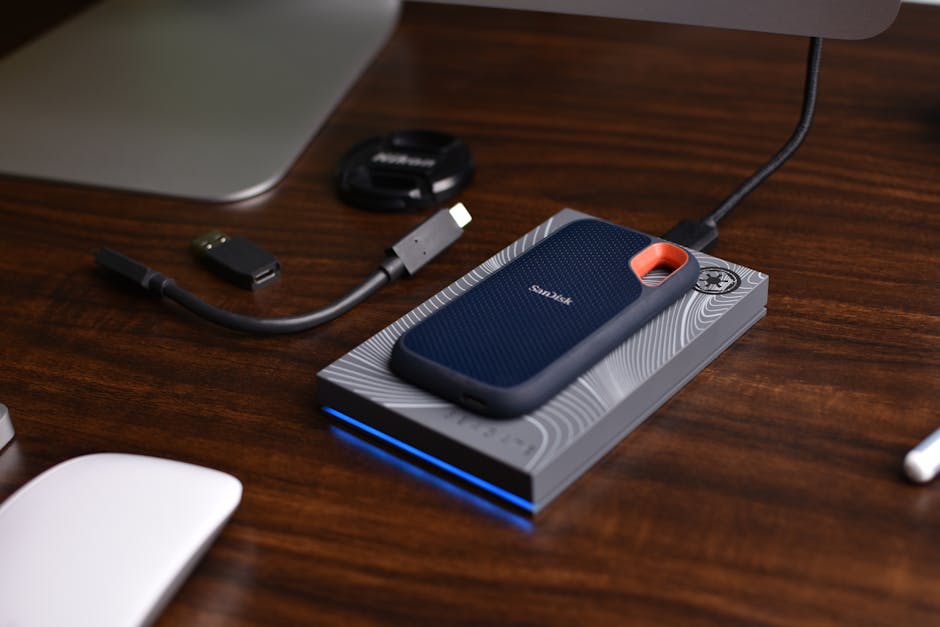

▲ 썬더볼트 외장 SSD는 내장과 거의 같은 속도를 내요
"이미 256GB를 샀는데요?" 하는 분도 걱정 마세요. 관리 습관과 외장 SSD를 더하면 충분히 버틸 수 있어요. 핵심은 무거운 데이터를 내장에서 밖으로 빼는 거예요.
맥미니 M4는 썬더볼트 단자를 지원해서, 좋은 외장 SSD를 연결하면 내장 SSD와 거의 비슷한 속도가 나와요. 그래서 자주 안 쓰는 프로젝트, 도커 데이터, 대용량 자료 보관함 같은 건 외장으로 옮겨도 작업 체감 속도가 거의 안 떨어져요. 256GB 내장은 OS와 현재 작업 중인 핵심 프로젝트만 두는 식으로 가볍게 유지하는 거죠.
관리 루틴은 의외로 간단해요. 아래 체크리스트를 2주에 한 번 정도만 돌려도 빨간불 뜨는 일이 확 줄어요.
✅ 2주에 한 번 용량 청소 루틴
1. Xcode DerivedData 폴더 비우기 (없어도 다시 생성됨)
2. 도커에서 안 쓰는 이미지·컨테이너·볼륨 정리하기
3. Homebrew 캐시와 구버전 패키지 정리하기
4. 끝난 프로젝트의 node_modules 폴더 삭제하기
5. 안 쓰는 iOS 시뮬레이터 런타임 삭제하기
6. 대용량 자료는 외장 SSD로 이동하기
앱스토어 설정에서 1GB 이상 큰 앱은 외장 디스크에 설치하도록 지정할 수도 있어요. 외장 SSD를 APFS 포맷으로 잡아두면 이 방식이 매끄럽게 돌아가요. 이렇게 하면 256GB 내장을 사실상 작업 전용 공간으로만 쓰게 돼서 훨씬 여유로워져요.
5. 256GB와 512GB, 어떤 걸 선택해야 할까요?

▲ 256GB vs 512GB

▲ 내 작업 패턴부터 보세요
아직 안 샀다면 가장 궁금한 부분이죠. 256GB와 512GB, 그리고 외장 SSD를 더하는 조합을 비교해봤어요.
| 구성 | 이런 분께 | 장점 | 단점 |
|---|---|---|---|
| 256GB 단독 | 가벼운 웹·문서 작업, 입문 학습 | 가격이 가장 쌈 | 개발용은 잦은 청소 필요 |
| 256GB + 외장 SSD | 이미 256GB를 산 개발자 | 저렴하게 용량 확장 | 케이블·관리 한 단계 추가 |
| 512GB 단독 | 대부분의 개발자 | 관리 스트레스 적음 | 업그레이드 비용 부담 |
| 1TB 이상 | iOS·영상·AI 모델 병행 | 거의 신경 안 써도 됨 | 가격이 크게 올라감 |
정리하면 이래요. 가볍게 코딩 공부를 하거나 웹 작업 위주라면 256GB로도 충분히 시작할 수 있어요. 청소 루틴만 지키면 돼요. 반면 Xcode로 앱을 만들거나 도커를 상시로 돌린다면, 솔직히 512GB가 마음 편해요. 내장 용량을 늘리는 비용이 아깝게 느껴질 수 있지만, 매주 용량 관리에 쓰는 시간과 스트레스를 생각하면 그만한 값을 해요.
애매하면 이렇게 생각해보세요. 512GB를 기본으로 두고, 영상이나 AI 모델까지 다룬다면 1TB를 고민하는 거예요. 256GB는 "쓸 수 있다"는 선택이지 "편하다"는 선택은 아니에요.
💰 내 작업이 256GB로 버틸 수 있는지 점검해보세요
Xcode를 쓰는지, 도커를 상시로 돌리는지, 프로젝트를 몇 개나 동시에 들고 있는지 떠올려보세요. 둘 이상에 해당한다면 외장 SSD나 512GB를 진지하게 고민할 때예요.
👉 맥미니 개발환경 셋업 더 보기자주 묻는 질문 (FAQ)
Q1. 맥미니 256GB로 Xcode 개발이 가능한가요?
가능하긴 해요. 다만 Xcode 본체와 시뮬레이터만으로 40~50GB가 빠지고, 빌드 캐시가 계속 쌓여서 자주 청소해야 해요. 본격적으로 iOS 앱을 만든다면 512GB가 훨씬 마음 편해요.
Q2. 맥미니 외장 SSD를 쓰면 속도가 많이 느려지나요?
맥미니 M4는 썬더볼트를 지원해서, 좋은 외장 SSD를 연결하면 내장과 거의 비슷한 속도가 나와요. 자주 안 쓰는 프로젝트나 대용량 자료를 옮겨두기엔 충분히 빠릅니다.
Q3. 맥미니 SSD 용량은 나중에 업그레이드할 수 있나요?
맥미니 내장 SSD는 구매 후 사용자가 직접 늘리기가 매우 어려워요. 사실상 살 때 정한 용량으로 계속 써야 하니, 구매 단계에서 신중하게 고르는 게 좋아요. 부족하면 외장 SSD로 보완하는 방식이 현실적이에요.
Q4. 256GB가 한 달 만에 꽉 차는 이유가 뭔가요?
대부분 캐시 때문이에요. Xcode DerivedData, 도커 이미지, Homebrew 캐시, node_modules가 눈에 안 보이게 쌓이거든요. 이 네 가지만 주기적으로 비워도 수십 GB를 되찾을 수 있어요.
한 걸음 더: 이렇게 확장해보세요
용량 고민이 풀렸다면, 그다음은 맥미니를 개발 장비로 제대로 세팅하는 단계예요. SSD 용량은 RAM 선택, 로컬 AI 도구 구성과 함께 묶어서 보면 구매 결정이 한결 쉬워져요.
✅ 맥미니 M4 RAM은 16GB로 충분한지, 24GB로 올려야 하는지 함께 따져보기
✅ 외장 SSD를 고를 때 썬더볼트 지원과 APFS 포맷 여부 확인하기
✅ 로컬 AI 모델(Ollama, MLX)을 돌린다면 모델 파일 용량까지 미리 계산해두기
마무리
맥미니 256GB는 "절대 안 된다"는 용량은 아니에요. 가벼운 작업이나 학습용이라면 충분하고, 외장 SSD와 청소 습관을 더하면 개발용으로도 버틸 수 있어요. 다만 Xcode와 도커를 본격적으로 돌린다면, 매주 용량과 씨름하는 대신 512GB로 시작하는 쪽이 시간을 아껴줘요.
지금 쓰는 맥의 저장 공간 설정을 한번 열어보세요. 시스템 데이터와 캐시가 얼마나 차지하고 있는지 확인하는 것만으로도 다음 선택이 훨씬 명확해질 거예요. 최신 모델 기준 용량 정보는 계속 업데이트할게요.
🎯 256GB로 버틸지, 512GB로 갈지 지금 결정하세요
내 작업 패턴에 Xcode와 도커가 있다면 512GB, 가벼운 웹 작업이라면 256GB와 외장 SSD 조합이 답이에요. 더 깊은 맥미니 셋업 가이드를 확인해보세요.
💰 맥미니 개발 셋업 가이드 보기 →📌 출처
• Apple Developer Forums, "Is 256GB enough for mobile development"
• DEV Community, "Your Dev Tools Are Why Your Mac is Full"
• 클리앙 맥 게시판, 맥미니 256 용량 실사용 후기
댓글